
下載app免費領取會員




Lumion 10是一款功能強大的實時渲染軟件,可以幫助用戶輕松創建逼真的建筑和景觀效果。調整人物視角是使用Lumion 10的重要技巧之一,它可以讓你更好地展示你的設計作品。下面將介紹如何在Lumion 10中調整人物視角。
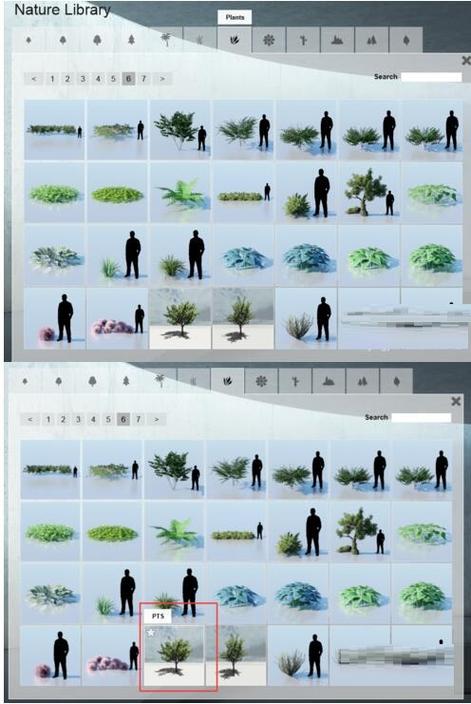
第一步是選擇一個適合的場景。在Lumion 10的庫中,有許多不同的人物模型可供選擇。你可以從中選擇一個合適的人物,并將其拖放到場景中。
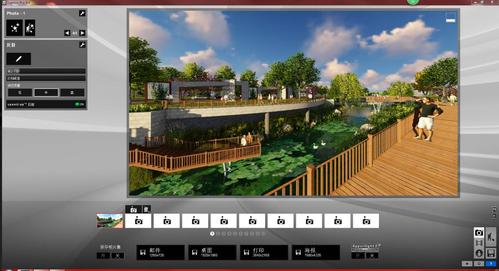
接下來,你可以使用Lumion 10的視圖控制工具來調整人物的視角。在Lumion 10的左側工具欄中,有一個叫做"相機"的工具,點擊它可以打開相機控制面板。
在相機控制面板中,你可以調整相機的位置、視角和縮放等參數。通過拖動相機圖標,你可以調整相機的位置。通過調整視角滑塊,你可以改變相機的視角,從不同的角度觀察你的設計作品。你還可以使用縮放滑塊來調整相機的縮放比例。
除了相機控制面板,Lumion 10還提供了其他一些工具來幫助你調整人物視角。比如,在場景中選擇一個人物模型,然后在頂部工具欄中選擇"移動"工具。通過拖動人物模型,你可以調整他們的位置。此外,你還可以使用轉向工具來改變人物的朝向。
調整人物視角還可以通過改變光線和陰影效果來增加逼真度。在Lumion 10的右側工具欄中,有一個叫做"天空和氣候"的工具。通過調整光線和陰影的參數,你可以改變整個場景的氛圍和感覺。
最后,不要忘記在調整人物視角后預覽你的設計作品。在Lumion 10的右上角,有一個叫做"實時預覽"的按鈕。點擊它可以開始實時預覽你的設計作品,并查看你所做的調整是否滿意。
總之,通過使用Lumion 10的相機控制工具和其他相關工具,你可以輕松地調整人物視角,以展示你的設計作品。這些調整不僅可以提高你的作品的逼真度,還可以幫助你更好地傳達你的設計意圖。
.jpg "如何調整Lumion 10中的人物視角")
本文版權歸腿腿教學網及原創作者所有,未經授權,謝絕轉載。



推薦專題




- Lumion教程 | 如何在Lumion中制作垂直方向的圖像
- Lumion教程 | lumion中的su模型導入遇到問題
- Lumion教程 | 連接失敗:lumion6.0無法連接
- Lumion教程 | 如何解決Lumion導入模型時出現的錯誤問題
- Lumion教程 | 如何在Lumion中移動和復制多個對象
- Lumion教程 | lumion軟件打開后模型不可見
- Lumion教程 | 無法查看lumion模型的巨大尺寸問題
- Lumion教程 | Lumion中如何導入地形圖?
- Lumion教程 | Lumion 8中導入SU模型時遇到錯誤
- Lumion教程 | 如何在Lumion中替換導入的模型


