下載app免費領取會員




AutoCAD是一款廣泛用于繪制和設計的計算機輔助設計(CAD)軟件。在2020版的AutoCAD中,繪制直線是基本的操作之一。本文將介紹如何在2020版AutoCAD中繪制直線。
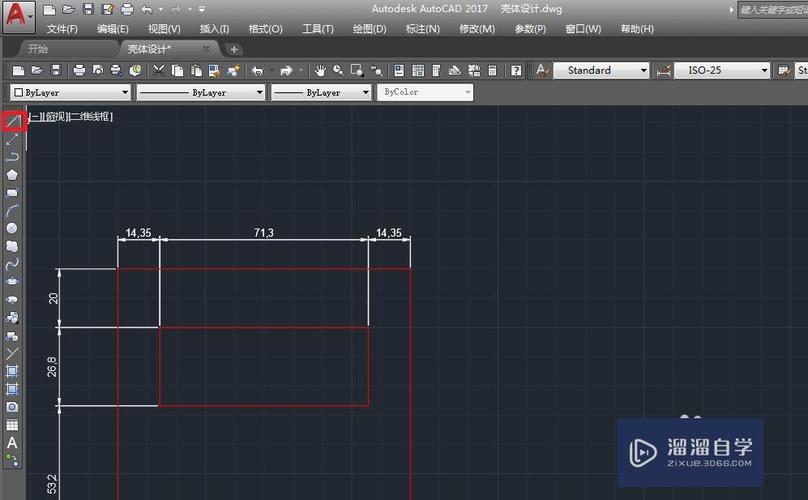
以下是繪制直線的步驟:
步驟一:打開AutoCAD軟件并創建一個新的繪圖文件。
步驟二:在AutoCAD界面的繪圖區域,點擊“直線”工具欄按鈕或者使用命令行輸入“line”命令。
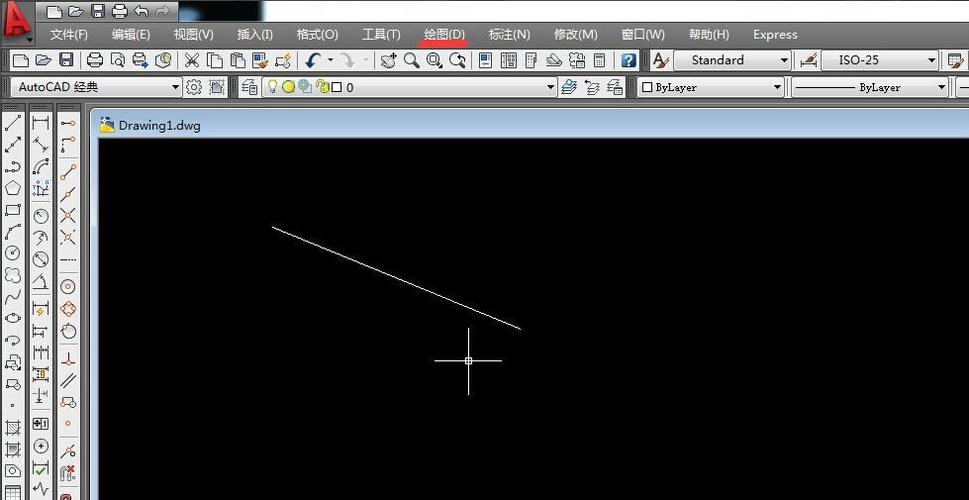
步驟三:在命令行中,提示您指定起點。您可以使用鼠標在繪圖區域點擊一次,或者通過輸入坐標指定起點的位置。
步驟四:在命令行中,提示您指定下一個點。使用鼠標點擊繪圖區域的位置,或者輸入坐標指定下一個點。
步驟五:重復步驟四,指定直線上的更多點。您可以通過點擊鼠標或者輸入坐標來添加額外的點。
步驟六:在命令行中輸入“C”來關閉線條。這將終止直線的繪制。或者,您可以雙擊鼠標左鍵來關閉線條。
通過按照以上步驟,您就可以在2020版AutoCAD中繪制一條直線。在繪制直線時,您可以使用其他AutoCAD提供的功能來精確控制直線的長度、角度和位置。例如,您可以使用“長度”命令來指定直線的長度,或者使用“角度”命令來指定直線的角度。
此外,AutoCAD還提供了許多其他繪圖工具和命令,可以幫助您完成更復雜的繪圖任務。您可以通過學習AutoCAD的使用手冊或參加培訓課程來進一步提升您的繪圖技能。
總之,2020版AutoCAD是一款功能強大的CAD軟件,可以用于繪制各種圖形和設計。通過掌握繪制直線的基本操作,您將能夠在AutoCAD中輕松繪制直線,并且可以利用其它功能來完善您的繪圖。
本文版權歸腿腿教學網及原創作者所有,未經授權,謝絕轉載。

上一篇:Revit技巧 | revit布管系統配置:關于Revit布管系統設置之螺紋與卡箍連接的過渡
下一篇:Revit技巧 | revit構件怎么導入?Revit模型布局:如何添加構件?






推薦專題