
下載app免費領取會員



Revit中有3種墻族:基本墻、幕墻和疊層墻。幕墻定義為由網格和嵌板組成的系統。基本墻是由從外部到內部的材質層組成的墻。基本墻自底部到頂部的厚度都相同。疊層墻由相互堆疊的基本墻組成,可以設計具有自底部到頂部厚度不同的墻。
今天,我們來看看疊層墻的相關知識。
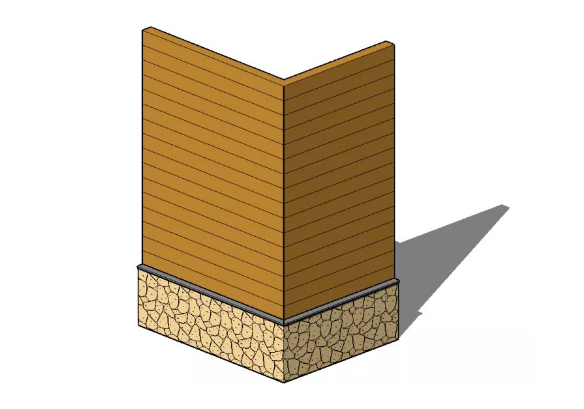
我們可以建模疊層墻,這些墻包含一面接一面疊放在一起的兩面或多面子墻。子墻在不同的高度可以具有不同的墻厚度。疊層墻中的所有子墻都被附著,其幾何圖形相互連接。
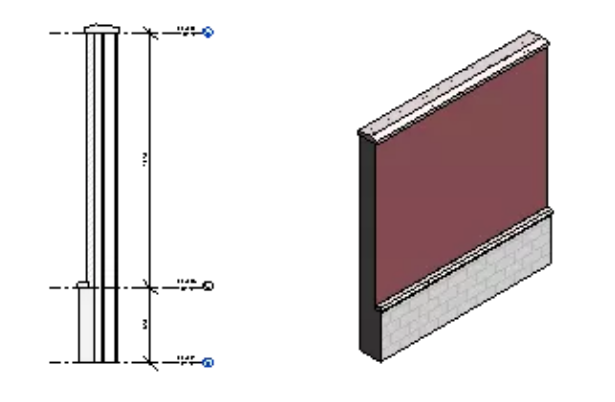
僅“基本墻”系統族中的墻類型可以作為子墻。例如,可以創建由“外部-金屬立柱上的磚”和“外部-金屬立柱上的CMU”附著和相連而組成的疊層墻。
使用疊層墻類型,可以在不同高度定義不同墻厚。我們有多種方法可以更改疊層墻的結構。
可以添加或刪除墻。
可以沿著疊層墻的高度上下移動子墻。
可以為整個疊層墻定義參照線,然后從該參照線開始偏移每個子墻。
在這里我們需要注意的是,在項目中放置任何實例之前,應首先定義垂直疊層墻的結構。如果先前放置的實例低于此類型的定義高度,就有可能出現高度沖突問題。
定義疊層墻的結構的步驟
1.使用以下方法之一訪問墻的類型屬性:
例如,在項目瀏覽器的“族”→“墻”→“疊層墻”下,在某個疊層墻類型上單擊鼠標右鍵,然后單擊“屬性”。或者,如果我們已將疊層墻放置在項目中,就需要在繪圖區域中選擇它,然后在“屬性”選項板上,單擊“編輯類型”。
需要注意的是,我們無法使用具有偏移的疊層墻類型創建橢圓墻。
2.在“類型屬性”對話框中,單擊“預覽”打開預覽窗格,用以顯示選定墻類型的剖面視圖。對墻所做的所有修改都會顯示在預覽窗格中。
3.單擊“結構”參數對應的“編輯”,以打開“編輯部件”對話框。“類型”表中的每一行定義疊層墻內的一個子墻。
4.選擇將用來對齊子墻的平面作為“偏移”值。(這個值將用于每面子墻的“定位線”實例屬性。)對于使用橢圓或半橢圓創建的墻,必須選擇“墻中心線”。
5.指定預覽窗格中墻的高度作為“樣本高度”。如果所插入子墻的無連接高度大于樣本高度,那么這個值將改變。
6.在“類型”表中,單擊左列中的編號以選擇定義子墻的行,或單擊“插入”添加新的子墻。
7.在“名稱”列中,單擊其值,然后選擇所需的子墻類型。
8.在“高度”列中,指定子墻的無連接高度。(一個子墻必須有一個相對于其他子墻高度而改變的可變且不可編輯的高度。要修改可變子墻的高度,可通過選擇其他子墻的行并單擊“可變”,將其他子墻修改為可變的墻。)
9.在“偏移”列中,指定子墻的定位線與主墻的參照線之間的偏移距離(偏移量)。正值會使子墻向主墻外側(預覽窗格左側)移動。
10.如果子墻在頂部或底部未鎖定,我們可以在“頂部”或“底部”列中輸入正值來指定一個可升高墻的距離,或者輸入負值來降低墻的高度。這些值分別決定著子墻的“頂部延伸距離”和“底部延伸距離”實例屬性。
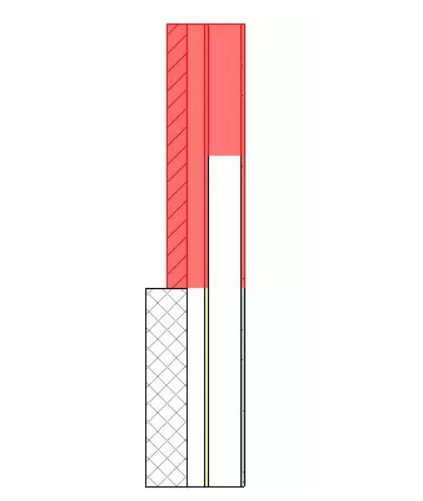
如果為某一子墻指定了延伸距離,那么它下面的子墻將附著到該子墻。例如,如果指定頂部子墻的“底部”值為2英尺,那它其下方子墻的頂部將上移,以附著到其上方修改過的墻上。下方子墻“頂部”列中的值將變為“附著”。下面所示頂部墻(以紅色高亮顯示)的底部延伸距離為正值。它下面的子墻將附著到此墻。
11.要沿主疊層墻的參照線(偏移)翻轉子墻,需要選擇“翻轉”。
12.要重新排列行,需要選擇某一行并單擊“向上”或“向下”。
13.要刪除子墻類型,需要選擇相應的行并單擊“刪除”。如果刪除了具有明確高度的子墻,那么可變子墻將延伸到其他子墻的高度。如果刪除了可變子墻,那它上面的子墻將成為可變子墻。如果只有一個子墻,那就無法刪除它。
14.單擊“OK”。
Revit中文網作為國內知名BIM軟件培訓交流平臺,幾十萬Revit軟件愛好者和你一起學習Revit,不僅僅為廣大用戶提供相關BIM軟件下載與相關行業資訊,同時也有部分網絡培訓與在線培訓,歡迎廣大用戶咨詢。
需要更多BIM考試教程或BIM視頻教程,可以咨詢客服獲得更多免費Revit教學視頻。
本文版權歸腿腿教學網及原創作者所有,未經授權,謝絕轉載。

上一篇:Revit技巧 | Revit樣板轉化項目教程:基于Revit的建筑專業項目樣板設置





推薦專題













- 趾板設計新方法:利用Civil3D和Revit玩轉趾板參數化
- Revit教程 | Revit在平面視圖如何范圍顯示的圖文教程(文/柏慕哲)
- Revit教程 | Revit預算版之基本設置(稿/羊兆亮)
- 酒店項目BIM深化:空調機房(5.關于組合式空調箱設備的說明及精細度表達)
- 酒店項目BIM深化:空調機房(4.新建空調機房工程項目)
- 酒店項目BIM深化:空調機房(設備層空調機房系統圖紙分析)
- 酒店項目BIM深化:空調機房(課程說明)
- 允匠裝配式支架設計軟件(Revit插件)——廣大機電BIMer福利!
- 酒店項目BIM建模:暖通專業模型(模型后期處理)
- 酒店項目BIM建模:暖通專業模型(暖通水系統模型-下篇)


