下載app免費領取會員




本文將詳細介紹如何填充CAD格柵。填充CAD格柵是一項常見的設計任務,它涉及將不同的顏色、材質或圖案應用到CAD格柵中的單元格中。在填充CAD格柵時,我們可以根據需要選擇填充整個格柵、填充特定的單元格或填充特定的區域。通過正確填充CAD格柵,我們可以為設計項目添加更多的視覺效果和美感。
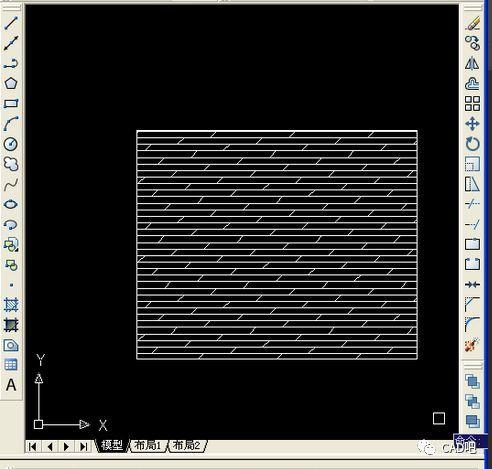
步驟一:選擇填充方式
在填充CAD格柵之前,我們首先需要選擇適合的填充方式。CAD軟件提供了多種填充方式,例如單色填充、漸變填充、圖案填充等。單色填充是最基本的填充方式,它可以為格柵單元格設置統一的顏色。漸變填充可以使用兩種或多種顏色之間的漸變效果來填充格柵單元格,從而創造出更多樣化的效果。圖案填充可以使用預定義的圖案來填充格柵單元格,例如斜線、點狀、格子等。
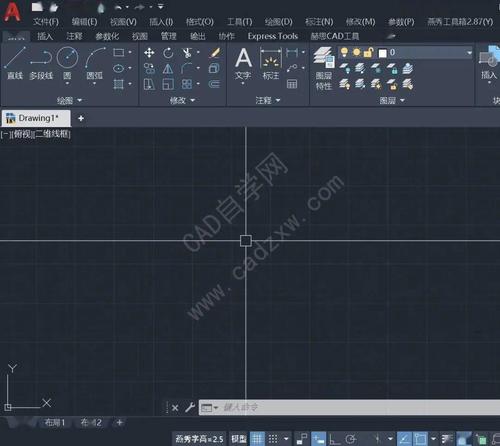
步驟二:選擇填充顏色或圖案
根據所選擇的填充方式,我們需要選擇適當的填充顏色或圖案。對于單色填充,我們可以從顏色選擇器中選擇所需的顏色。對于漸變填充,我們需要選擇起始顏色和結束顏色,并根據需要調整顏色過渡的角度和長度。對于圖案填充,我們可以從預定義的圖案庫中選擇所需的圖案。
步驟三:應用填充到格柵單元格
選擇好填充方式和顏色或圖案后,我們可以開始將填充應用到CAD格柵單元格中。在CAD軟件中,我們可以使用填充工具或命令來完成這一步驟。具體的操作方式可能因軟件而異,但一般可以直接單擊或拖動鼠標來選擇需要填充的格柵單元格,然后應用所選的填充方式和顏色或圖案。
步驟四:調整填充設置
填充CAD格柵后,我們還可以根據需要進行一些調整。例如,可以調整填充的透明度或不透明度,以使格柵單元格的底部內容可見。還可以調整填充的比例或縮放,以改變填充的大小。一些CAD軟件還提供了更高級的調整選項,例如調整漸變填充的顏色分布或圖案填充的傾斜角度。
步驟五:保存填充設置
一旦我們完成了CAD格柵的填充,我們可能想要保存填充設置,以便將來使用。在一些CAD軟件中,我們可以將填充設置保存為樣式或模板,這樣可以在以后的項目中重復使用。保存填充設置可以節省時間,并確保在不同的項目中保持一致的填充效果。
通過以上步驟,我們可以輕松地填充CAD格柵,并為設計項目增加更多的視覺效果和美感。選擇適當的填充方式、顏色或圖案,并根據需要進行調整,可以使填充效果更加符合設計要求。同時,合理保存填充設置可以提高工作效率,使填充CAD格柵更加方便快捷。
本文版權歸腿腿教學網及原創作者所有,未經授權,謝絕轉載。

上一篇:Revit技巧 | Revit有幾個協同方式?Revit中的協同介紹
下一篇:Revit技巧 | Revit怎么快速復制標高?如何利用鏈接模型復制標高軸網


推薦專題