
下載app免費領取會員



導讀
Revit建筑設計之建筑體,在這里向大家講解如何為項目添加建筑柱。可以使用建筑柱圍繞結構柱創建柱框外圍模型,并將其用于裝飾應用。
建筑柱將繼承連接到的其他圖元的材質。墻的復合層包絡建筑柱。這并不適用于結構柱。
Revit添加建筑體
可以在平面視圖和三維視圖中添加柱。柱的高度由“底部標高”和“頂部標高”屬性以及偏移定義。
單擊“建筑”選項卡?“構建”面板?“柱”下拉列表?(柱:建筑)。
在選項欄上指定下列內容:
放置后旋轉。選擇此選項可以在放置柱后立即將其旋轉。
標高。(僅限三維視圖)為柱的底部選擇標高。在平面視圖中,該視圖的標高即為柱的底部標高。
高度。此設置從柱的底部向上繪制。要從柱的底部向下繪制,請選擇“深度”。
標高/未連接。選擇柱的頂部標高;或者選擇“未連接”,然后指定柱的高度。
房間邊界。選擇此選項可以在放置柱之前將其指定為房間邊界。
在繪圖區域中單擊以放置柱。
提示通常,通過選擇軸線或墻放置柱時將會對齊柱。如果在隨意放置柱之后要將它們對齊,請單擊“修改”選項卡?“修改”面板?(對齊),然后選擇要對齊的柱。在柱的中間是兩個可選擇用于對齊的垂直參照平面。
Revit附著柱不會自動附著到屋頂、樓板和天花板。選擇一根柱(或多根柱)時,可以將其附著到屋頂、樓板、天花板、參照平面、結構框架構件,以及其他參照標高。
附著柱
在繪圖區域中,選擇一個或多個柱。
單擊“修改|柱”選項卡?“修改柱”面板?(附著頂部/底部)。
在選項欄上:
注意如果柱和目標都是結構混凝土,則將清理它們而不是剪切。如果柱是結構混凝土,目標是非結構混凝土,則將顯示一條警告消息。
選擇“頂部”或“底部”作為“附著柱”值,以指定要附著柱的哪一部分。
選擇“剪切柱”、“剪切目標”或“不剪切”作為“附著樣式”。
選擇“最小相交”、“相交柱中線”或“最大相交”作為“附著對正”。
目標(屋頂、樓板、天花板)可以被柱剪切,柱可以被目標剪切,或者兩者都不可以被剪切。將柱附著到目標后,可以編輯其屬性并重設“頂部附著對正”和“從頂部附著點偏移”實例參數的值。
指定“從附著物偏移”。“從附著物偏移”用于設置要從目標偏移的一個值。
在繪圖區域中,選擇要將柱附著到的目標(例如,屋頂或樓板)。
注意通過這種方式,傾斜結構柱不會附著到結構框架,因為它們會連接結構圖元,而不是附著到結構圖元。
Revit具有下面兩種不同附著對正和從附著物偏移的剪切柱附著樣式的一些示例。
附著樣式:剪切柱
附著對正:最小相交
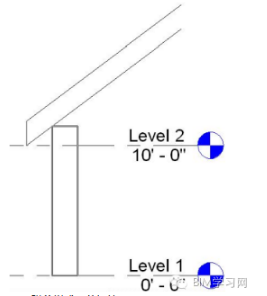
附著樣式:剪切柱
附著對正:最大相交

附著樣式:剪切柱
附著對正:最小相交
從附著物偏移:0’6”
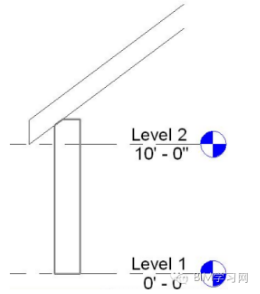
附著樣式:剪切柱
附著對正:相交柱中線
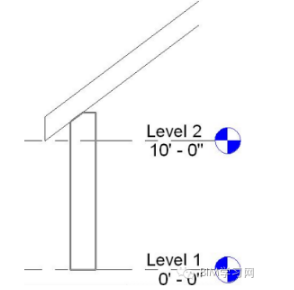
下面是具有不同附著對正和從附著物偏移的剪切目標附著樣式的一些示例。
附著樣式:剪切目標
附著對正:最小相交
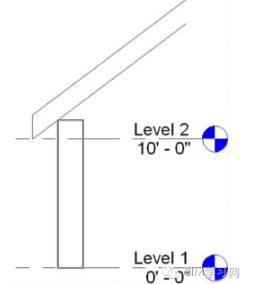
附著樣式:剪切目標
附著對正:最大相交
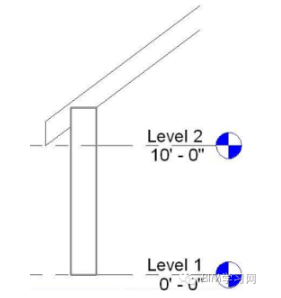
附著樣式:剪切目標
附著對正:最小相交
從附著物偏移:開
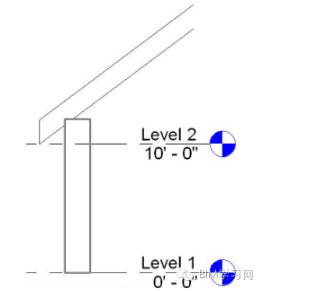
附著樣式:剪切目標
附著對正:相交柱中線

本文版權歸腿腿教學網及原創作者所有,未經授權,謝絕轉載。

上一篇:Revit技巧 | Revit底圖怎么設置?如何應用BIM底圖和基線方向?




推薦專題









- 趾板設計新方法:利用Civil3D和Revit玩轉趾板參數化
- Revit教程 | Revit在平面視圖如何范圍顯示的圖文教程(文/柏慕哲)
- Revit教程 | Revit預算版之基本設置(稿/羊兆亮)
- 酒店項目BIM深化:空調機房(5.關于組合式空調箱設備的說明及精細度表達)
- 酒店項目BIM深化:空調機房(4.新建空調機房工程項目)
- 酒店項目BIM深化:空調機房(設備層空調機房系統圖紙分析)
- 酒店項目BIM深化:空調機房(課程說明)
- 允匠裝配式支架設計軟件(Revit插件)——廣大機電BIMer福利!
- 酒店項目BIM建模:暖通專業模型(模型后期處理)
- 酒店項目BIM建模:暖通專業模型(暖通水系統模型-下篇)


